📦
Склад, замовлення та інвентаризація
Постачальники, шаблон замовлення, підказка «що брати» з кольорами, автонагадування до дедлайну і внесення інвентаризації — крок за кроком, з реальних екранів.
1
Заведи постачальника
Вкладка Склад → Постачальники → ➕ Додати: назва, дедлайн замовлення (напр.
Той самий довідник редагується і в боті —
18:00), дні (<i>all</i> / <i>weekdays</i>), мінімальна сума замовлення, контакт, телефон, примітка.Той самий довідник редагується і в боті —
/suppliers_edit: там додатково є мінімальна КІЛЬКІСТЬ (не тільки сума) і можна вимкнути постачальника тимчасово, не видаляючи.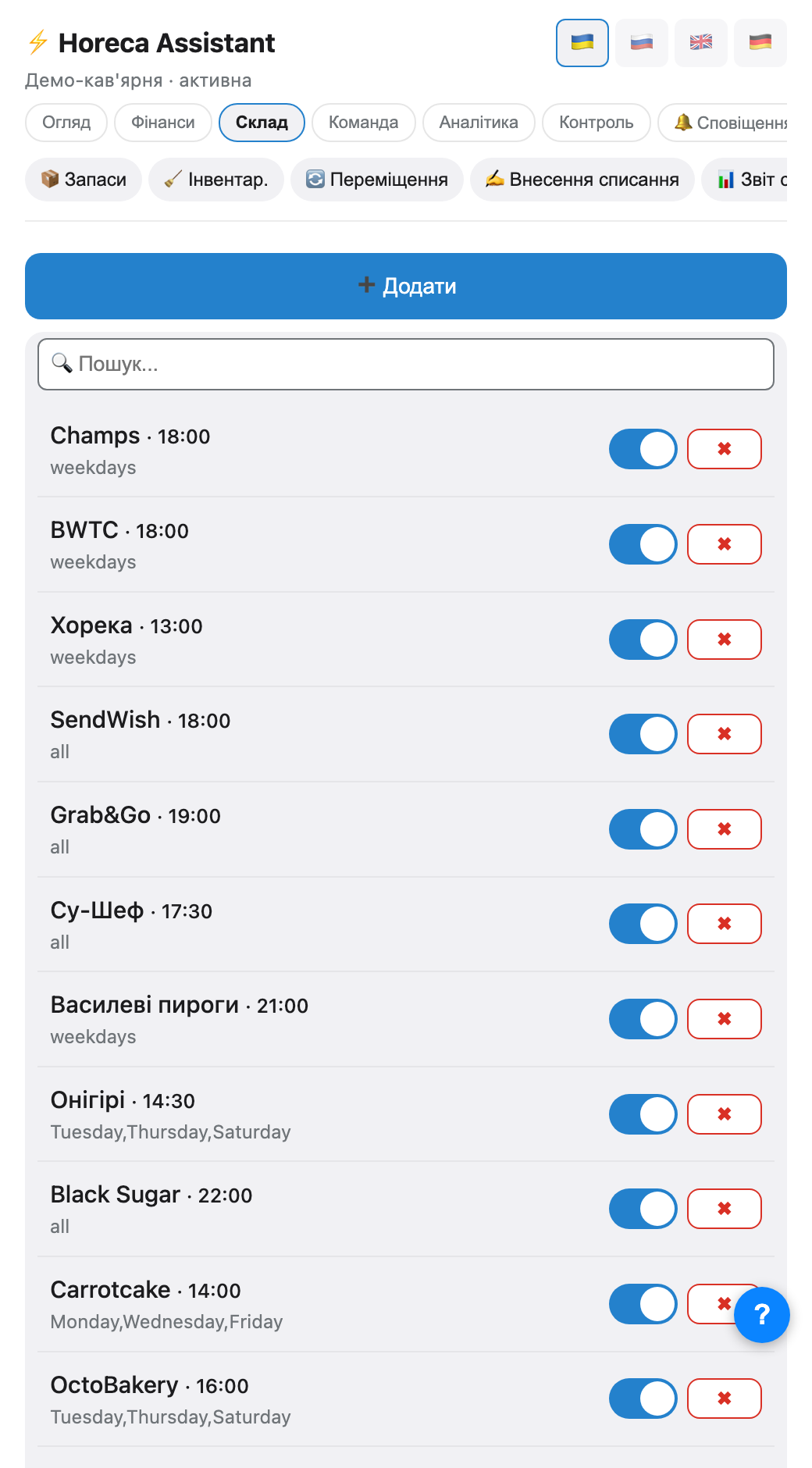
2
Автонагадування до дедлайну
За 2 години до дедлайну бот сам пише в чат сповіщень компанії — не в конкретний заклад, а загалом. У повідомленні лише назва постачальника, дедлайн і мінімальна сума/кількість — конкретний список товарів тут не вважається (він у наступному кроці).
💡 Можеш вимкнути ці нагадування тумблером
supplier_reminders у Сповіщеннях, якщо замовляєш за своїм графіком.🤖
Horeca Assistant
🔔 Нагадування про замовлення
📦 Постачальник: Метро
⏰ Дедлайн: 18:00
💰 Мін. сума замовлення: 1500 грн
📌 Терміново! Потрібно зробити замовлення!
📦 Постачальник: Метро
⏰ Дедлайн: 18:00
💰 Мін. сума замовлення: 1500 грн
📌 Терміново! Потрібно зробити замовлення!
3
Побудуй шаблон замовлення
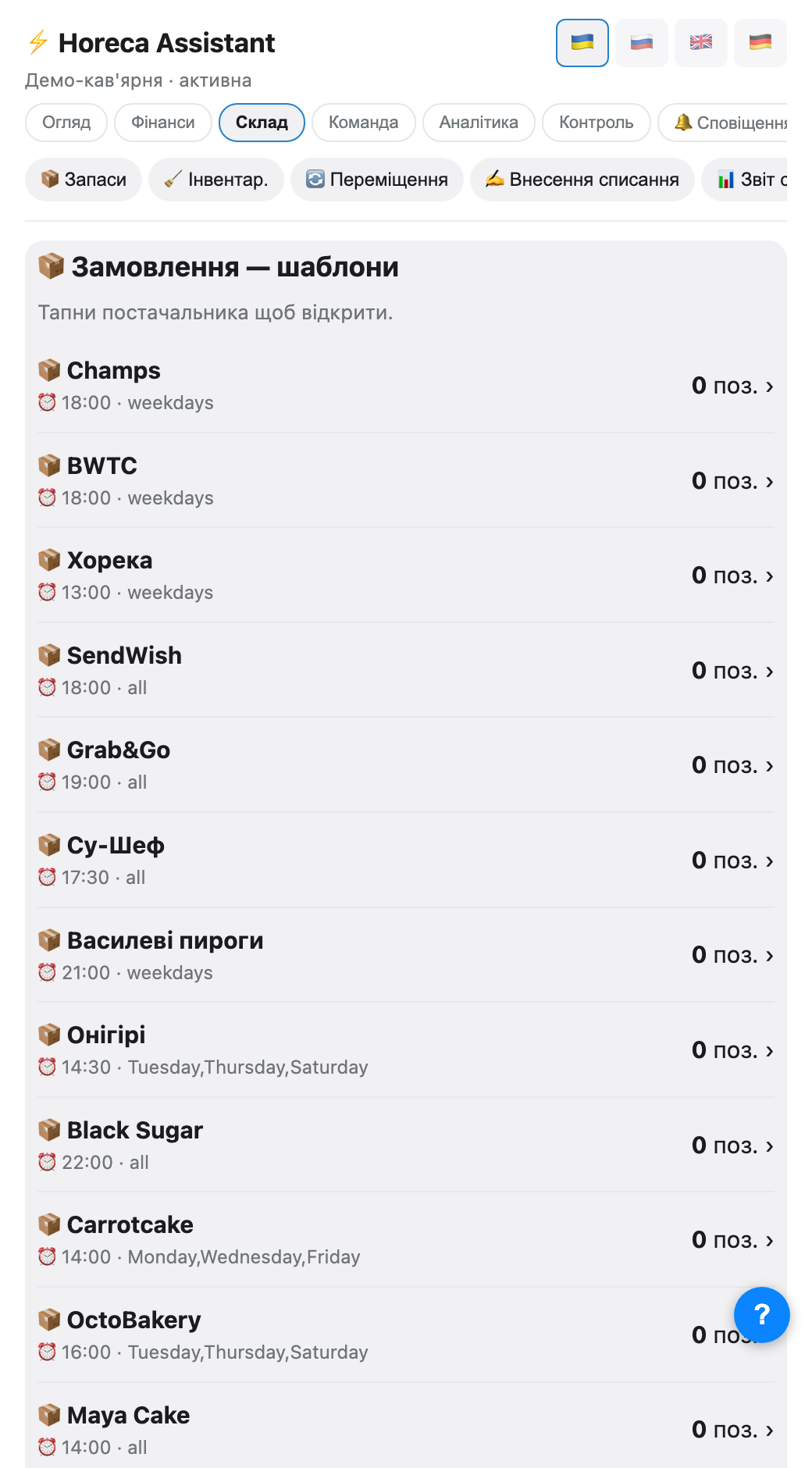
Вкладка Склад → Замовлення — список постачальників з дедлайном і кількістю позицій у шаблоні. Тапни постачальника — відкриється список товарів, які в нього зазвичай беруться: додай назви текстовим полем знизу, приберіть непотрібне хрестиком.
Це робиться один раз на постачальника — далі бот сам рахує, скільки й чого треба, за цим шаблоном.
Це робиться один раз на постачальника — далі бот сам рахує, скільки й чого треба, за цим шаблоном.
4
Підказка «що брати» з кольорами
На екрані постачальника — кнопка 💡 Подсказка замовлення. Бот бере твій шаблон, звіряє з фактичним залишком і витратою за останні 7 днів у Poster, і показує кожну позицію одним із чотирьох кольорів: 🔴 менше 2 днів, 🟡 2–4 дні, 🟢 вистачає, ⚪ не знайшов товар у Poster (перевір назву).
⚠️ Позиція без матчу (⚪) не значить «все добре» — це значить «бот не впізнав товар за назвою», і саме її варто перевірити очима.
🤖
Застосунок · Склад → Замовлення → Метро
📦 Що замовити у Метро
<i>Шаблон vs залишки і витрата за 7 днів</i>
🔴 Замовити обов'язково (<2 дн)
🔴 Молоко 3,2% — 24л, ~1.2 дн
🟡 На межі (2–4 дн)
🟡 Вершки 10% — 6л, ~3.1 дн
🟢 Поки вистачає
🟢 Сир — 8кг, ~9.4 дн
<i>Шаблон vs залишки і витрата за 7 днів</i>
🔴 Замовити обов'язково (<2 дн)
🔴 Молоко 3,2% — 24л, ~1.2 дн
🟡 На межі (2–4 дн)
🟡 Вершки 10% — 6л, ~3.1 дн
🟢 Поки вистачає
🟢 Сир — 8кг, ~9.4 дн
5
Готове повідомлення постачальнику
Кнопка 📝 Сформувати замовлення бере тільки 🔴/🟡 позиції, рахує кількість (щоб вистачило на 7 днів мінус те, що вже є) і складає текст, готовий надіслати: «Добрий день! Замовлення (Метро): • Молоко 3,2% — 40л …». Кнопки 📋 Копіювати і ↗️ Поділитись — далі просто вставляєш у чат із постачальником.
Якщо все 🟢 — бот скаже «Замовлення не потрібне — запасів достатньо» і не буде показувати порожній текст.
Якщо все 🟢 — бот скаже «Замовлення не потрібне — запасів достатньо» і не буде показувати порожній текст.
6
Вкладка «Запаси» — шість режимів
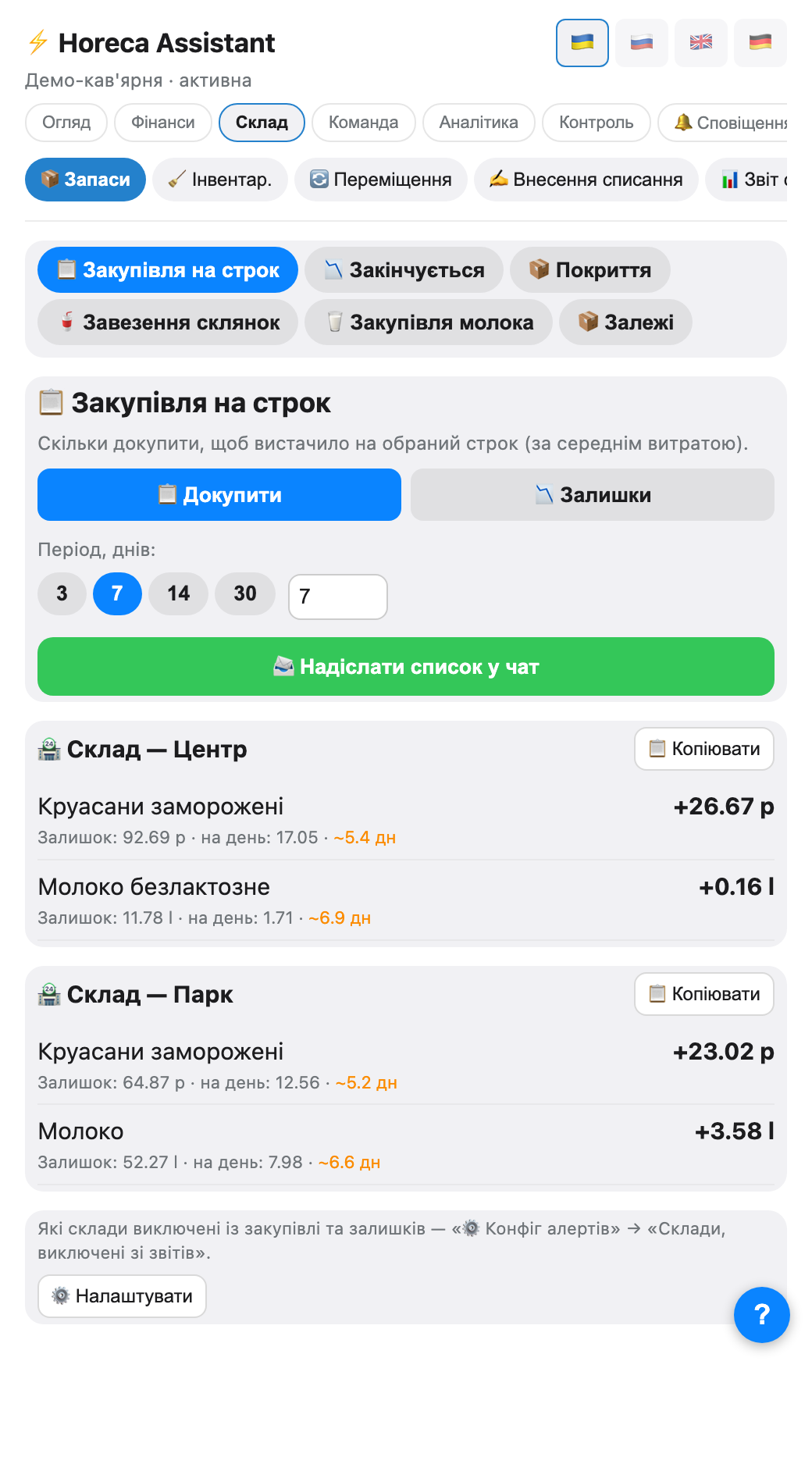
Окремо від замовлень постачальникам є вкладка Склад → Запаси з перемикачем режимів: 📋 Закупівля на строк (за замовчуванням — скільки докупити, щоб вистачило на N днів), 📉 Stock-out (що закінчується найшвидше), 📦 Покриття (на скільки днів вистачить зараз), 🥤 Завезення склянок, 🥛 Закупівля молока, 📦 Залежі.
💡 Ці режими — не заміна шаблонів постачальників: вони дивляться на весь склад одразу, без прив'язки «хто продає». Зручно для швидкого огляду, а замовляти зручніше з екрана постачальника.
7
Молочка — точніший розрахунок
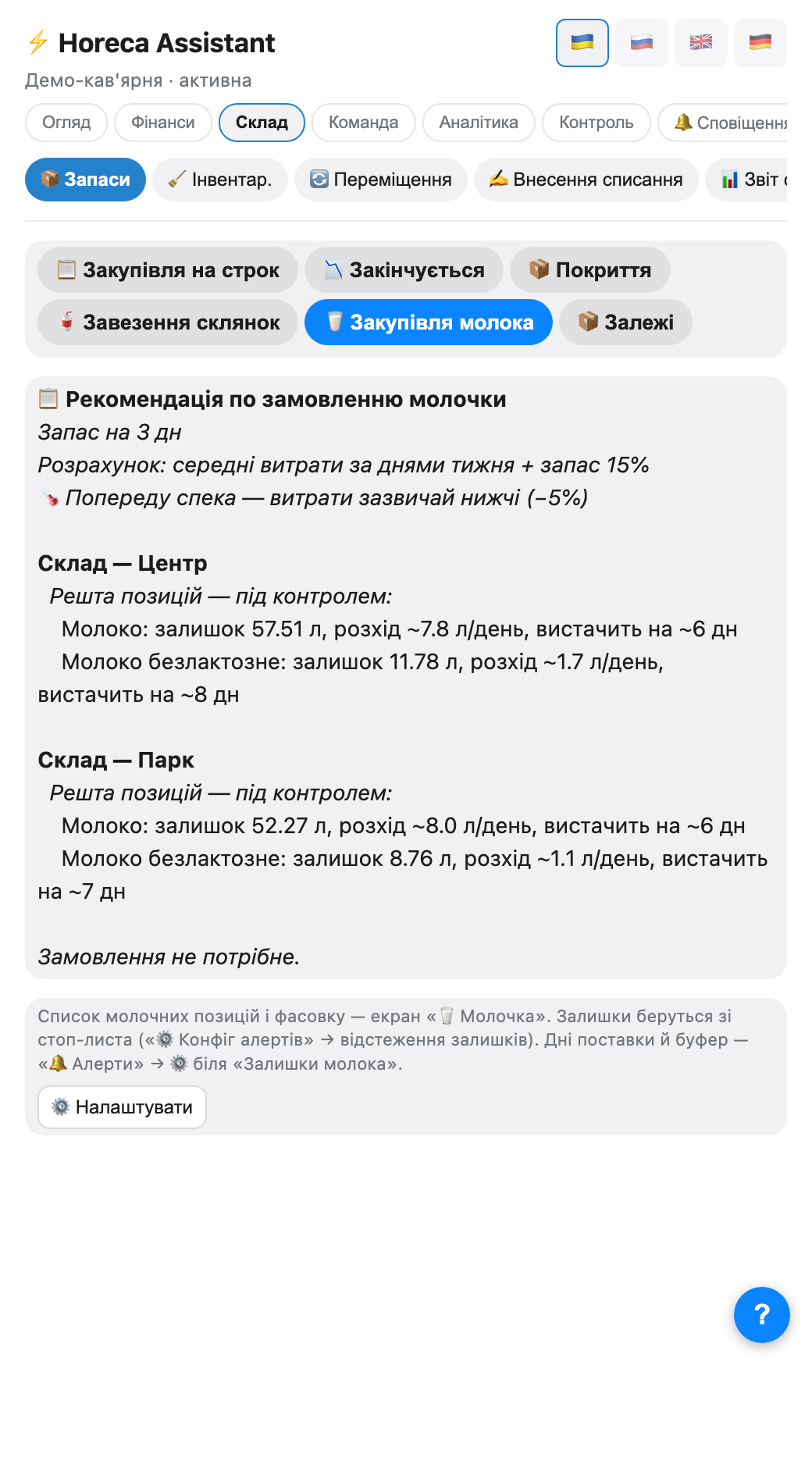
Режим 🥛 Закупівля молока рахує інакше, ніж загальна закупка: середні витрати саме по днях тижня (субота ≠ вівторок) плюс запас безпеки, і додатково враховує прогноз погоди — якщо витрата в найближчі дні очікується нижчою чи вищою за типову, поправка видно прямо в тексті.
💡 Список молочних позицій, дні поставки й буфер безпеки налаштовуються в «🔔 Сповіщення» → ⚙️ біля «Закупівля молока».
8
Інвентаризація: два режими
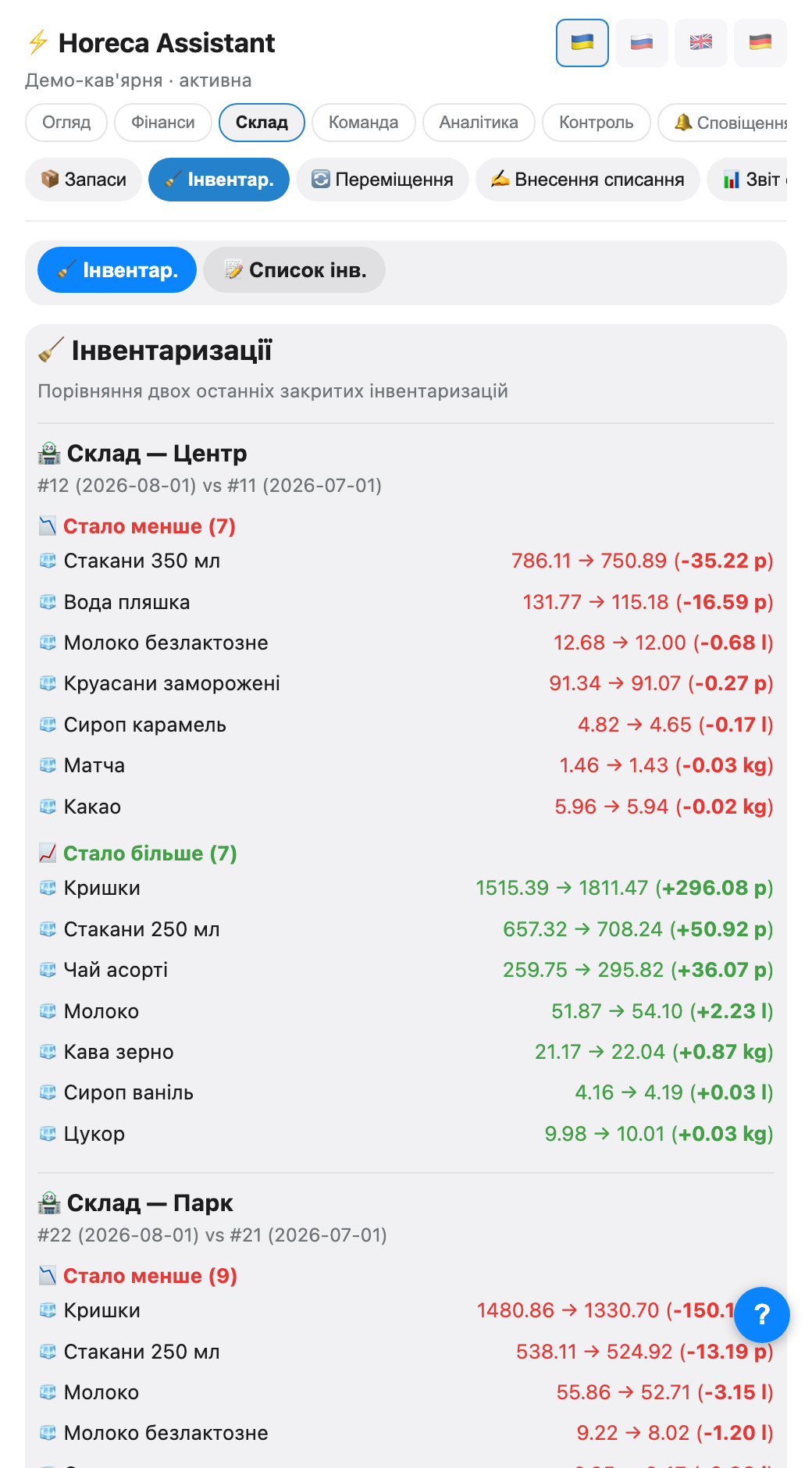
Вкладка Склад → Інвентар. має два режими залежно від того, хто дивиться. Власник/менеджер за замовчуванням бачить 🧹 Інвентаризації — порівняння двох останніх ЗАКРИТИХ інвентаризацій по кожному складу: що стало більше, що менше.
Бариста (у нього тільки право
Бариста (у нього тільки право
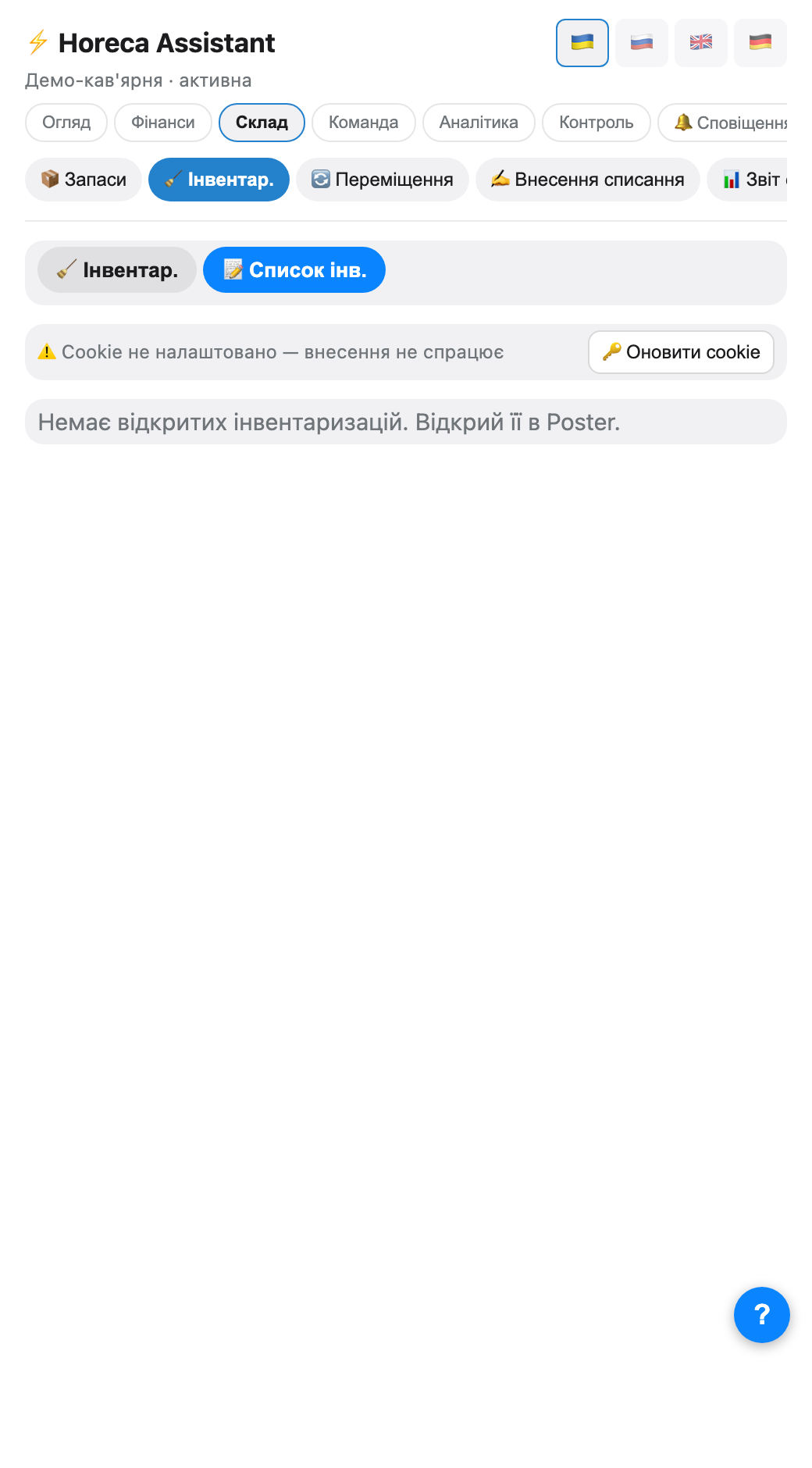
tab_inv) потрапляє прямо в 📝 Внести залишки — форму для ВІДКРИТОЇ інвентаризації в Poster, поля вже заповнені поточними цифрами з Poster.⚠️ Без ВІДКРИТОЇ інвентаризації в Poster форма внесення покаже «немає відкритих інвентаризацій» — відкрий її спершу в самому Poster.
9
Внести залишки й записати в Poster
У режимі 📝 Внести залишки потрібен свіжий вебкукі бек-офісу Poster — інакше запис не спрацює (бот покаже жовте попередження і кнопку 🔑 Оновити cookie). Після запису бот показує розбіжності з тим, що було в Poster раніше, і дає кнопку 🔄 Перепровірити.
10
Як отримати cookie (у застосунку)
Найпростіший шлях — кнопка 🔑 Оновити cookie прямо в цьому режимі: відкриється поле для вставки.
1. Зайди в бек-офіс Poster у браузері на компʼютері (не в телефоні), відкрий будь-яку сторінку.
2. Натисни F12 (на Mac: ⌥⌘J) → вкладка Network → перезавантаж сторінку (F5), щоб з'явились запити.
3. Клікни на будь-який запит у списку → справа відкриється панель → знайди Request Headers → рядок
4. Скопіюй значення ЦІЛКОМ (весь рядок після
1. Зайди в бек-офіс Poster у браузері на компʼютері (не в телефоні), відкрий будь-яку сторінку.
2. Натисни F12 (на Mac: ⌥⌘J) → вкладка Network → перезавантаж сторінку (F5), щоб з'явились запити.
3. Клікни на будь-який запит у списку → справа відкриється панель → знайди Request Headers → рядок
Cookie:.4. Скопіюй значення ЦІЛКОМ (весь рядок після
Cookie:) і встав у поле застосунку → «Зберегти».💡 Той самий процес можна пройти в боті — команда
/inventory_cookie у лічку. Там інша, теж робоча інструкція: правий клік на запиті → Copy → Copy as cURL, і вставити весь скопійований текст одним повідомленням — бот сам витягне потрібне.⚠️ Бот перевіряє, що в тексті є два конкретні ключі —
pos_session і ssid. Якщо їх немає (скопіював не весь Cookie:, а один заголовок чи частину) — прийде помилка з переліком, чого не хватає. Cookie з часом протухає: якщо запис раптом перестав працювати, повторюй ці ж кроки.11
Залежаний товар і списання
Режим 📦 Залежі у «Запасах» показує позиції, що лежать надто довго: для десертів це попередження «перевір термін придатності», для решти — «варто знизити ціну, поки не зіпсувалося». Готові списання за період вивантажуються в CSV командою
/writeoffs Центр 01.07-15.07.FAQ
Бот радить замовити те, що ми вже замовили
Кнопка «💡 Подсказка замовлення» щоразу рахує наново з поточних цифр Poster — вона не пам'ятає, що ти вже щось замовив. Найпростіше: не перевіряй одну позицію по колу того ж дня, залишок оновиться після поставки.
Звідки бот знає, скільки днів вистачить?
З фактичних витрат за попередні 7 днів і поточного залишку в Poster (звіт руху складу). Якщо назва в шаблоні не збігається з назвою товару в Poster — позиція піде як ⚪ «не знайдено», перевір написання.
Мінімальна сума замовлення на що впливає?
Тільки показується в картці постачальника й у нагадуванні — бот не блокує й не змінює через неї підказку чи готове замовлення, це інформація для тебе, а не автоматичне правило.